

WiFi projektori s podrškom za Miracast i AirCast
Želite prikazati fotografije s telefona, pokrenuti prezentaciju s prijenosnog računala ili gledati film bez HDMI kabela kroz cijelu prostoriju? Projektori s WiFi, Miracast i AirCast podrškom omogućuju bežični prijenos slike s kompatibilnih mobilnih uređaja i računala. Tako je jednostavnije brzo pripremiti kućnu projekciju, sastanak ili prezentaciju.
Popis proizvoda


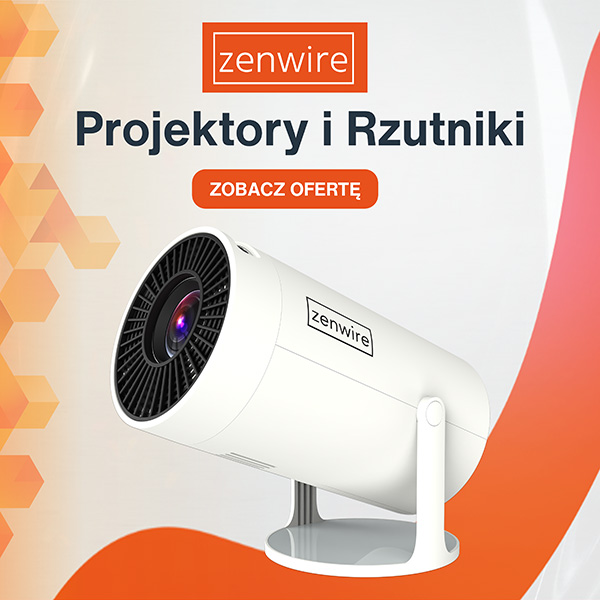
Prijenosni mini Full HD 4K projektor za telefon s rotacijom od 360°, Android 14, Wi-Fi, Zenwire PrimeView IMC260


Prijenosni mini Full HD projektor s Androidom, Wi-Fi-jem, Bluetoothom i baterijom, Zenwire K400


Prijenosni mini Full HD 4K rotirajući projektor, Android 13, Wi-Fi, Bluetooth i Autokeystone 4D, Zenwire R1 360


Prijenosni mini Full HD 4K projektor s rotacijom od 360°, Android TV, Wi-Fi 6, Bluetooth, Zenwire HY300 Pro 360
Što pruža WiFi u projektoru?
WiFi u projektoru omogućuje prijenos slike s kompatibilnog telefona, tableta ili prijenosnog računala bez provođenja HDMI kabela. To olakšava brz prikaz fotografija, prezentacija, filmova i drugog sadržaja spremljenog na uređaju.
Bežična veza korisna je kada je projektor udaljeniji od kauča, radnog stola ili mjesta prezentacije. Možete slobodnije koristiti telefon ili prijenosno računalo i smanjiti broj kabela u prostoriji. Ovisno o modelu, prijenos se može odvijati putem Miracasta ili aplikacije AirCast, koja kompatibilnom uređaju omogućuje primanje signala s Apple opreme.
Sama WiFi veza ne znači da projektor ima pametni sustav, pristup aplikacijama ili samostalnu reprodukciju internetskog sadržaja. Na brojnim modelima bežični modul služi prije svega za zrcaljenje zaslona vanjskog uređaja. Zato prije kupnje provjerite WiFi vezu, podržani standard i kompatibilnost sa sustavom telefona ili računala.
Miracast ili AirPlay: koju tehnologiju odabrati?
Miracast i AirPlay služe za bežični prijenos slike, ali namijenjeni su različitim uređajima i sustavima. Odabir prije svega ovisi o tome koristite li Windows, Android ili Apple opremu. Prije kupnje projektora provjerite koji standard podržava telefon, tablet ili prijenosno računalo.
- Miracast koristi se na brojnim Windows računalima i odabranim Android uređajima. Omogućuje zrcaljenje cijelog zaslona pa je koristan za prikaz prezentacija, fotografija, internetskih stranica i sadržaja u memoriji uređaja.
- AirPlay Appleova je tehnologija za prijenos slike i zvuka s iPhonea, iPada i Maca. Omogućuje zrcaljenje zaslona ili slanje sadržaja iz kompatibilnih aplikacija na podržani prijamnik.
- AirCast prijamna je aplikacija kojom projektor ili drugi uređaj s odgovarajućim sustavom može primati AirPlay signal. Tako omogućuje upotrebu Apple opreme i kada prijamnik nema izvornu podršku za AirPlay.
- Zajednička WiFi mreža obično je potrebna kako bi se izvorni uređaj i projektor mogli međusobno prepoznati. Točan postupak postavljanja ipak ovisi o modelu i softveru.
Miracast je prirodan izbor za korisnike kompatibilnih Windows računala i Android uređaja, a AirPlay bolje odgovara korisnicima iPhonea, iPada ili Maca. Ako projektor koristi aplikaciju AirCast, može primati signal s Apple opreme bez dodatnog kabela. U svakom slučaju provjerite kompatibilnost određenog modela prije kupnje jer sam operativni sustav ne jamči podršku za odabrani standard.
Kako bežično povezati telefon ili prijenosno računalo s projektorom?
Za prijenos slike bez kabela projektor i izvorni uređaj moraju podržavati kompatibilan standard, poput Miracasta ili AirPlaya. Samo povezivanje oba uređaja s WiFi mrežom nije uvijek dovoljno jer projektor treba raditi i u načinu primanja slike. Daljnji koraci ovise o tome koristite li Android telefon, iPhone, Windows računalo ili Mac.
- Android telefon ili tablet – na projektoru pokrenite Miracast, a na uređaju odaberite prijenos ili zrcaljenje zaslona. Ovisno o proizvođaču, funkcija se može zvati Cast, Smart View, bežična projekcija ili prijenos zaslona.
- Windows računalo – na projektoru uključite Miracast pa otvorite popis dostupnih bežičnih zaslona, primjerice prečacem Windows + K. Odaberite projektor i odredite želite li zrcaliti ili proširiti zaslon.
- iPhone ili iPad – na projektoru uključite AirPlay podršku ili aplikaciju AirCast, a zatim odaberite zrcaljenje zaslona u Kontrolnom centru. Nakon odabira projektora slika s Apple uređaja trebala bi se pojaviti na zaslonu.
- Apple računalo – odaberite zrcaljenje ili proširivanje zaslona putem AirPlaya i odaberite kompatibilan projektor. AirCast može primati Apple signal ako je dostupan u sustavu određenog modela.
Ako se projektor ne pojavljuje na popisu uređaja, provjerite je li uključeno primanje slike i koriste li oba uređaja istu WiFi mrežu. Može pomoći i ponovno pokretanje projektora, telefona ili prijenosnog računala te mrežnog modula. Neke streaming aplikacije ograničavaju zrcaljenje zaštićenog sadržaja čak i kada bežična veza pravilno radi.
Što provjeriti pri odabiru projektora s WiFi vezom?
Pri odabiru projektora s WiFi vezom provjerite kvalitetu slike i podržane standarde bežičnog prijenosa. Modeli mogu raditi s Miracastom, AirPlayem ili aplikacijom AirCast pa njihova kompatibilnost s telefonom ili prijenosnim računalom nije uvijek jednaka.
Najvažnije značajke za usporedbu su:
- Podržani bežični standardi – Miracast je koristan za brojne Android i Windows uređaje, a korisnici Apple opreme trebaju provjeriti AirPlay ili podršku za aplikaciju AirCast.
- WiFi frekvencijski pojas – modeli s podrškom za 2,4 GHz mogu nuditi veći domet, a 5 GHz često omogućuje veću brzinu prijenosa na manjoj udaljenosti od usmjerivača.
- Nativna razlučivost – određuje stvarnu razinu detalja pa je ne treba poistovjećivati s mogućnošću reprodukcije 4K sadržaja.
- Svjetlina projektora – utječe na jasnoću projekcije u prostorijama koje se ne mogu potpuno zamračiti.
- HDMI i USB priključci – praktična su mogućnost kada bežični prijenos nije dostupan, nije stabilan ili ga aplikacija ograničava.
- Funkcije podešavanja slike – automatsko fokusiranje, trapezna korekcija i podešavanje kuta projekcije olakšavaju brzu pripremu gledanja.
- Pametni sustav – provjerite služi li WiFi samo za zrcaljenje zaslona ili projektor ima i vlastiti sustav s aplikacijama i multimedijskim funkcijama.
Kada je HDMI veza bolja od bežičnog prijenosa?
HDMI kabel bolji je izbor kada želite stabilnu sliku i zvuk bez rizika mrežnog kašnjenja ili smetnji. Posebno je koristan za gledanje filmova, igranje, prezentacije i servise koji ograničavaju zrcaljenje zaštićenog sadržaja.
HDMI odaberite i kada telefon ili prijenosno računalo ne podržava Miracast, AirPlay ili drugi standard kompatibilan s projektorom. Prema potrebi možete upotrijebiti jedan od USB-C adaptera s HDMI izlazom ako priključak izvornog uređaja podržava prijenos slike. Bežični prijenos daje veću slobodu, ali žična veza ostaje najpredvidljivije rješenje.
Savjet Zenwirea
Prije kupnje provjerite standard bežičnog prijenosa slike koji podržava vaš telefon ili računalo. Windows uređaji često koriste Miracast, a Apple oprema AirPlay. Sama WiFi veza na oba uređaja ne jamči međusobno zrcaljenje slike.
Ostatnio oglądane
Promocje
Wszystkie produkty w promocji
-
Prilika Bestseller
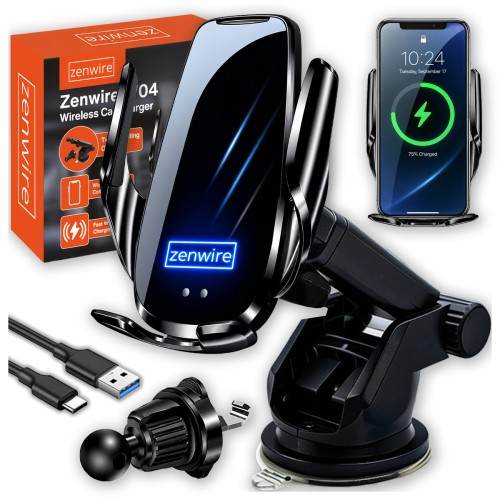
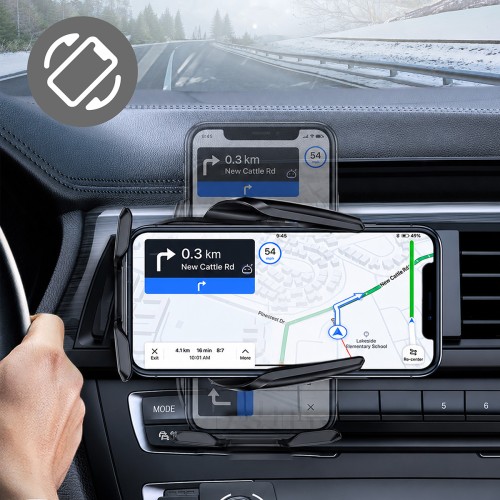
Automobilski držač telefona s bežičnim punjačem za staklo, ventilacijsku rešetku i upravljačku ploču, Zenwire W30
Promocijska cijena 23,01 €Najniža cijena: 25,57 € -
Prilika Novo
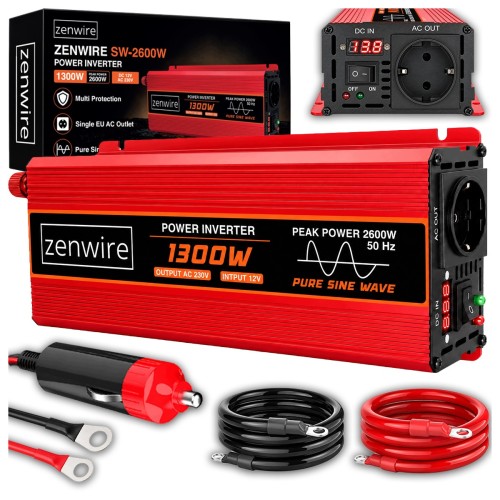

Automobilski pretvarač 12 V na 230 V, 1300 W kontinuirano / 2600 W maks., čisti sinusni val, Zenwire SW-2600W
Promocijska cijena 106,14 €Najniža cijena: 107,41 € -
Prilika Novo
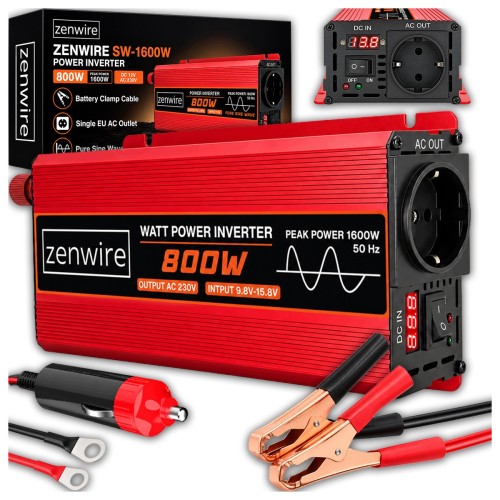

Automobilski pretvarač 12 V na 230 V, 800 W kontinuirano / 1600 W maks., čisti sinusni val, Zenwire SW-1600W
Promocijska cijena 83,12 €Najniža cijena: 85,68 € -
Prilika Novo
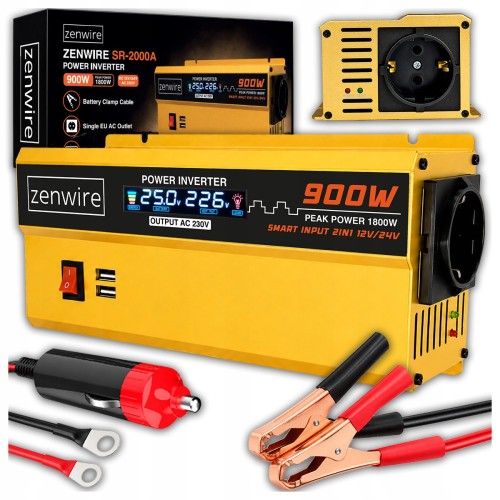

Automobilski pretvarač 12/24 V na 230 V, 900 W kontinuirano / 1800 W maks., sinusni val, Zenwire SR-2000A
Promocijska cijena 85,68 €Najniža cijena: 88,23 € -
Prilika Novo
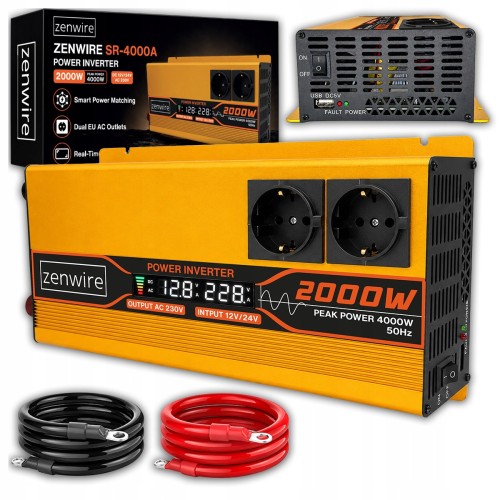

Automobilski pretvarač 2 u 1, 12/24 V na 230 V, 2000 W kontinuirano / 4000 W maks., USB, Zenwire SR-4000A
Promocijska cijena 131,71 €Najniža cijena: 127,87 € -
Prilika Bestseller
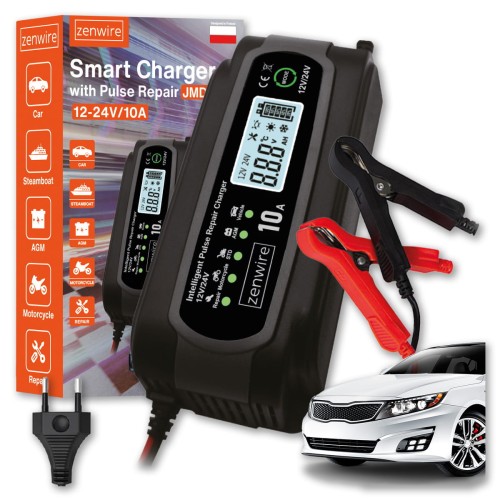
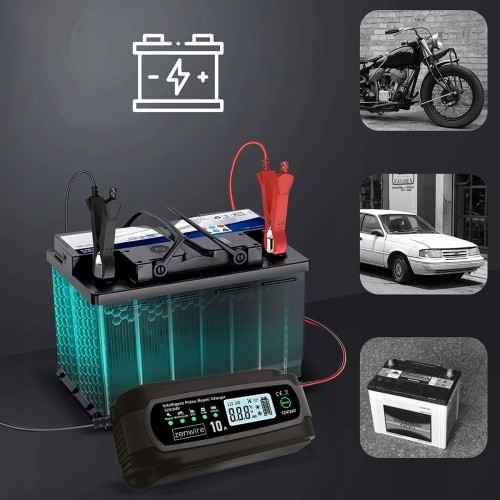
Automobilski punjač akumulatora s funkcijom obnove, 12 V, 24 V, 10 A, Zenwire JMD-10
Promocijska cijena 19,18 €Najniža cijena: 20,46 € -
Prilika Bestseller
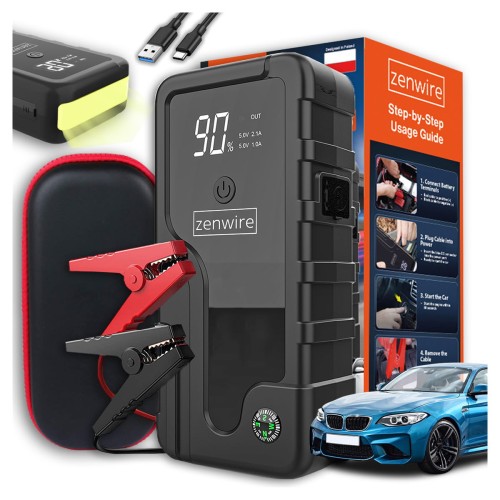
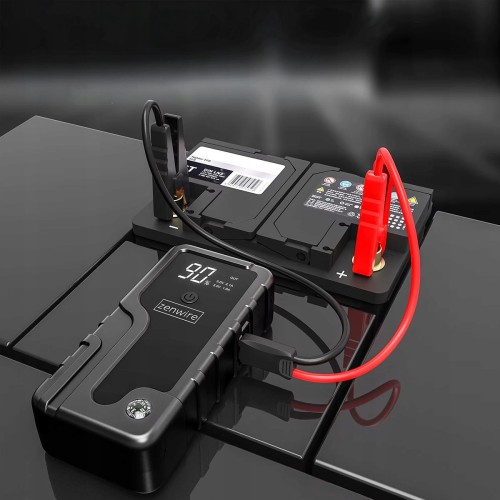
Automobilski uređaj za pokretanje vozila, jump starter i powerbank, 6400 mAh, Zenwire CY16
Promocijska cijena 43,48 €Najniža cijena: 48,59 € -
Prilika Bestseller
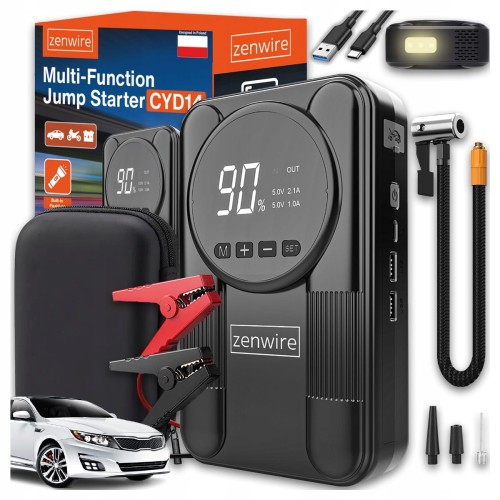
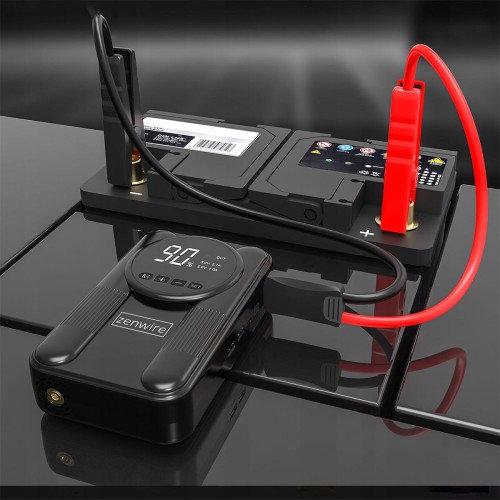
Automobilski uređaj za pokretanje vozila, jump starter, powerbank i kompresor, Zenwire CYD14
Promocijska cijena 76,72 €Najniža cijena: 81,84 € -
Promocijska cijena 30,68 €Najniža cijena: 32,99 €
-
Prilika
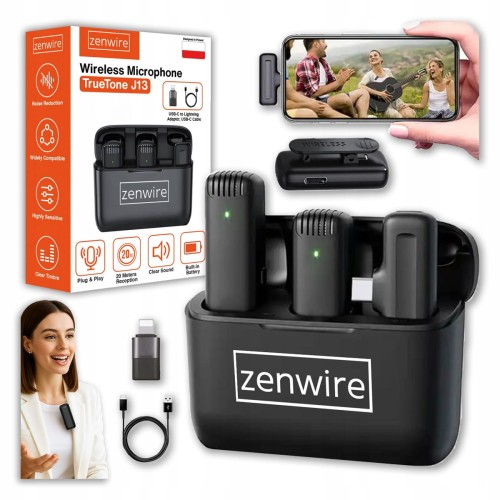
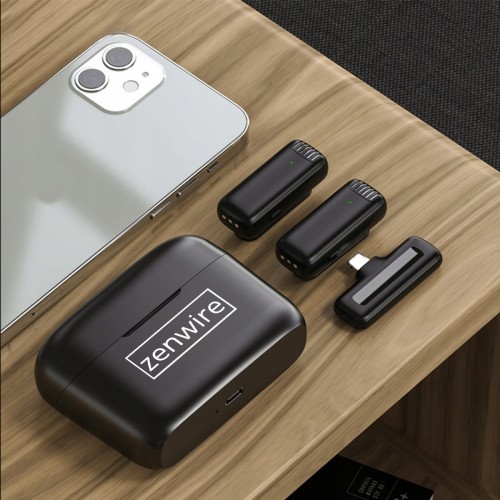
Bežični kondenzatorski mikrofon za rever, USB-C i Bluetooth, za telefon, Zenwire TrueTone J13
Promocijska cijena 10,22 €Najniža cijena: 12,79 € -
Promocijska cijena 36,31 €Najniža cijena: 17,90 €
-
Promocijska cijena 48,85 €Najniža cijena: 24,29 €
-
Promocijska cijena 26,34 €Najniža cijena: 12,78 €
-
Promocijska cijena 30,17 €Najniža cijena: 14,06 €
-
Promocijska cijena 15,34 €Najniža cijena: 16,62 €
-
Prilika
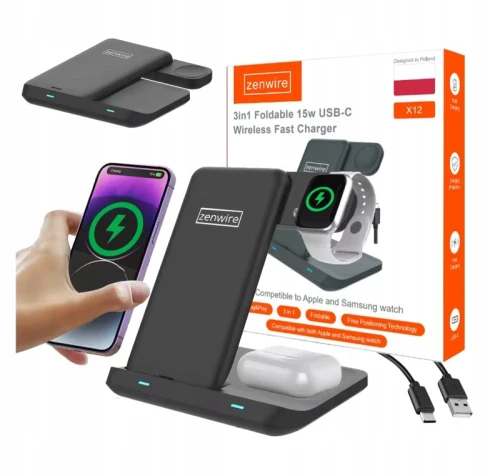
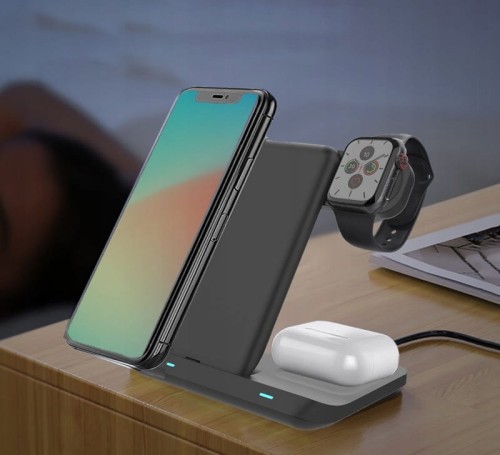
Bežični USB-C punjač 3 u 1 za telefon, pametni sat i TWS slušalice, AirPods i Buds, Zenwire X12
Promocijska cijena 14,06 €Najniža cijena: 16,62 €



Nowości
Wszystkie nowości
-
Prilika Novo
Automobilski pretvarač 12 V na 230 V, 1300 W kontinuirano / 2600 W maks., čisti sinusni val, Zenwire SW-2600W
Promocijska cijena 106,14 €Redovna cijena: 107,41 €-1%Najniža cijena: 107,41 €-1% -
Prilika Novo
Automobilski pretvarač 12 V na 230 V, 800 W kontinuirano / 1600 W maks., čisti sinusni val, Zenwire SW-1600W
Promocijska cijena 83,12 €Redovna cijena: 84,40 €-2%Najniža cijena: 85,68 €-3% -
Promocijska cijena 44,75 €Redovna cijena: 46,03 €-3%Najniža cijena: 46,03 €-3%
-
Prilika Novo
Automobilski pretvarač 12/24 V na 230 V, 900 W kontinuirano / 1800 W maks., sinusni val, Zenwire SR-2000A
Promocijska cijena 85,68 €Redovna cijena: 86,95 €-1%Najniža cijena: 88,23 €-3% -
Prilika Novo
Automobilski pretvarač 2 u 1, 12/24 V na 230 V, 2000 W kontinuirano / 4000 W maks., USB, Zenwire SR-4000A
Promocijska cijena 131,71 €Redovna cijena: 132,99 €-1%Najniža cijena: 127,87 €+3% -
Cijena 19,18 €
-
Promocijska cijena 12,79 €Redovna cijena: 14,06 €-9%Najniža cijena: 14,06 €-9%
-
Prilika Bestseller Novo
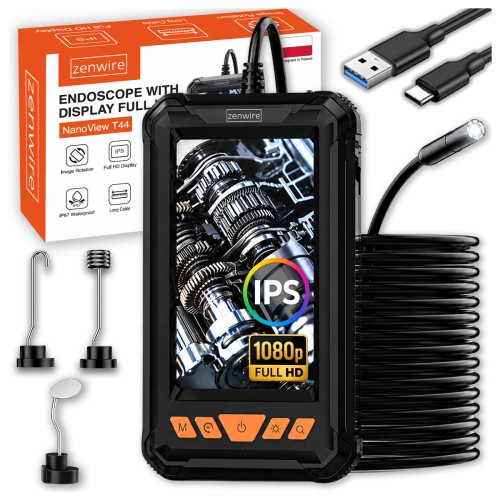
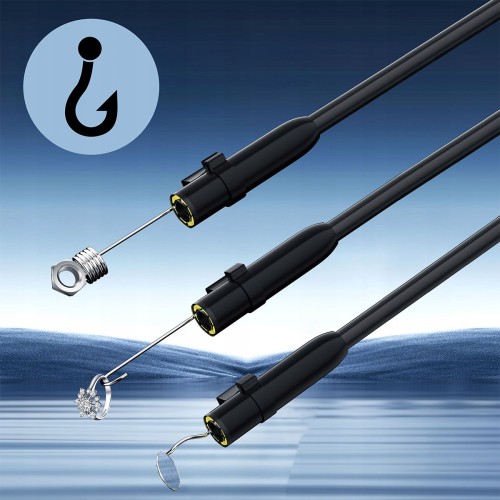
Full HD inspekcijska kamera i endoskop za cijevi i motor, IPS, USB-C, 5 m, Zenwire T44
Promocijska cijena 35,80 €Redovna cijena: 38,36 €-7%Najniža cijena: 38,10 €-6% -
Prilika Bestseller Novo
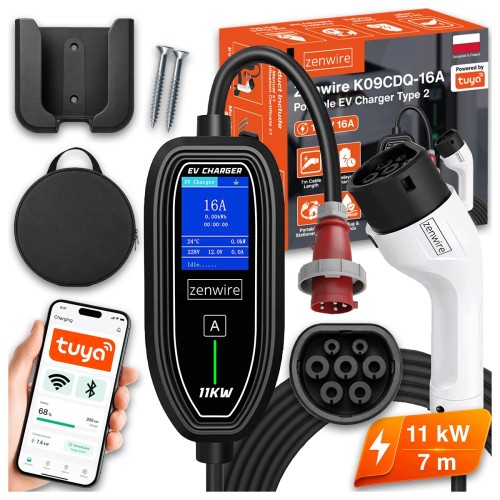
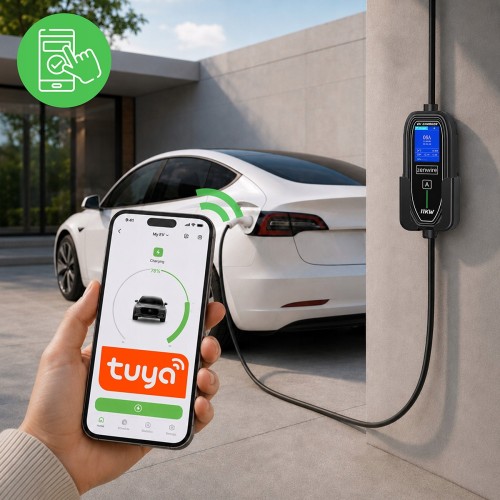
Wallbox punjač za električna vozila, 11 kW, maks. 16 A, Type 2, Wi-Fi, 7 m, Zenwire K09CDQ-16A
Promocijska cijena 237,85 €Redovna cijena: 242,96 €-2%Najniža cijena: 242,96 €-2% -
Prilika Bestseller Novo
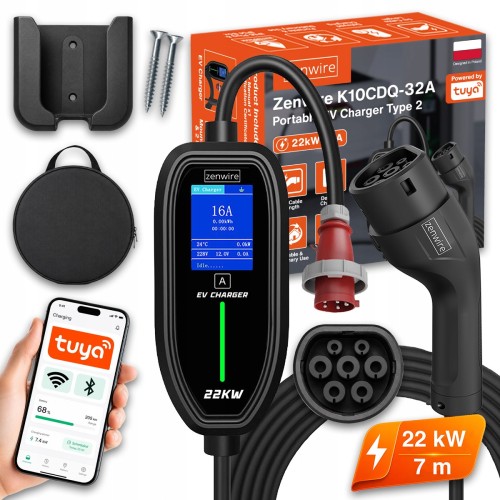
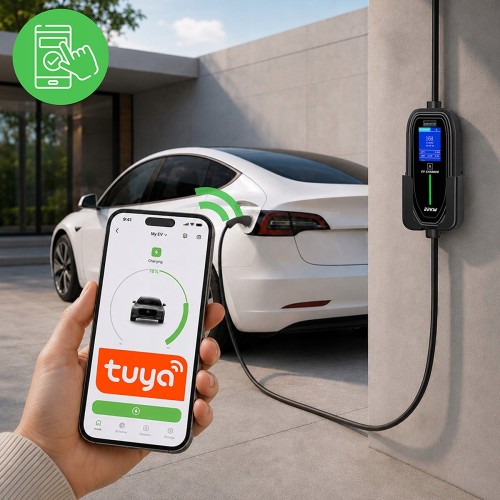
Wallbox punjač za električna vozila, 22 kW, maks. 32 A, Type 2, Wi-Fi, 7 m, Zenwire K10CDQ-32A
Promocijska cijena 268,53 €Redovna cijena: 281,33 €-5%Najniža cijena: 281,32 €-5% -
Novo
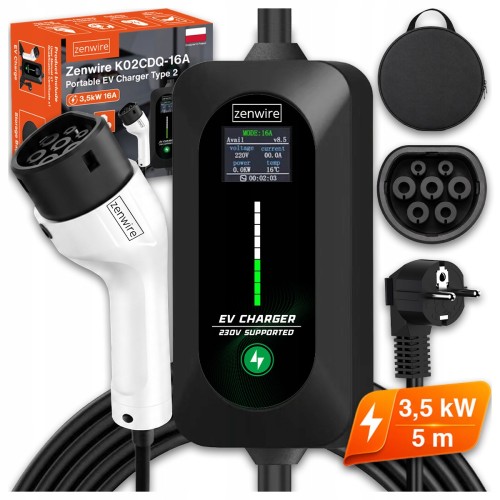
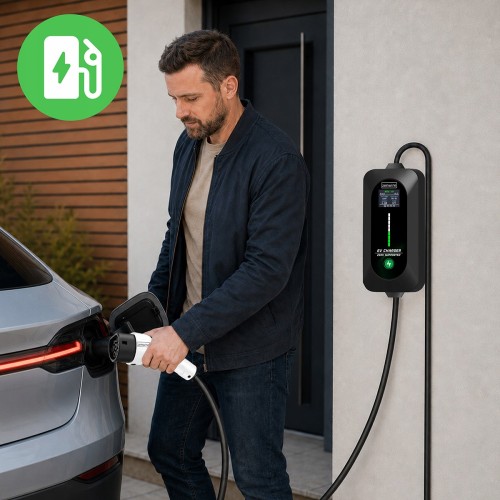
Wallbox punjač za električna vozila, 3,7 kW, maks. 16 A, 230 V, Type 2, 5 m, Zenwire K02CDQ-16A
Cijena 120,20 € -
Bestseller Novo
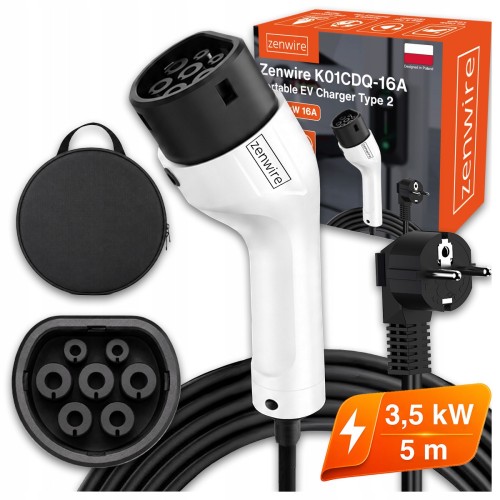
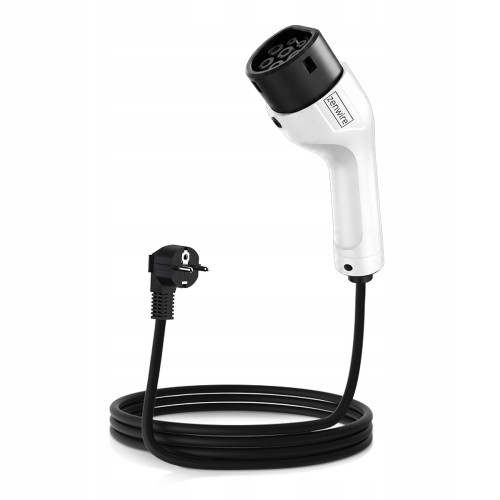
Prijenosni punjač za električna vozila, 3,7 kW, maks. 16 A, 230 V, Type 2, 5 m, Zenwire K01CDQ-16A
Cijena 102,30 € -
Cijena 16,62 €
-
Prilika Novo
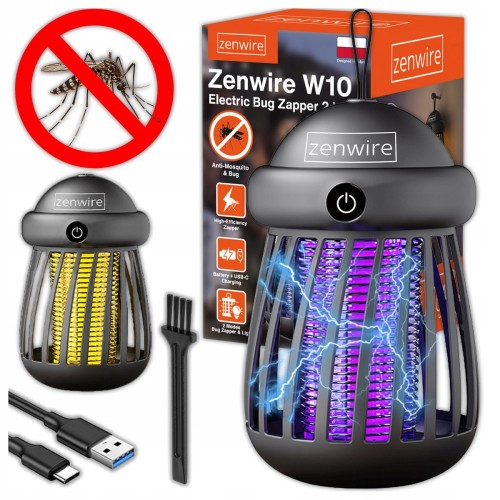
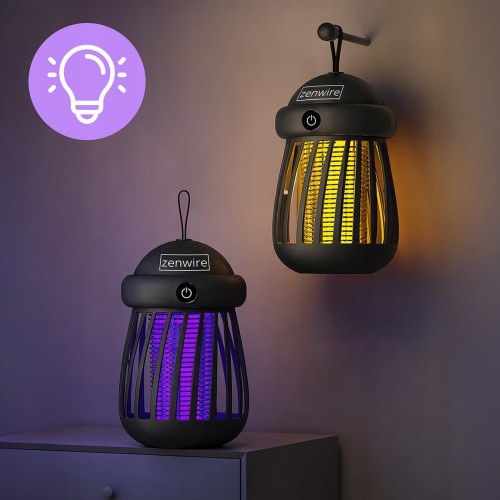
Vanjska punjiva UV svjetiljka protiv komaraca, muha, moljaca i drugih insekata, USB, Zenwire W10
Promocijska cijena 11,50 €Redovna cijena: 14,06 €-18%Najniža cijena: 14,06 €-18% -
Cijena 90,28 €
-
Cijena 19,69 €


Najprodavanije
-
Cijena 6,39 €
-
Cijena 35,80 €
-
Promocijska cijena 7,66 €Najniža cijena: 9,46 €-19%
-
Prilika Bestseller
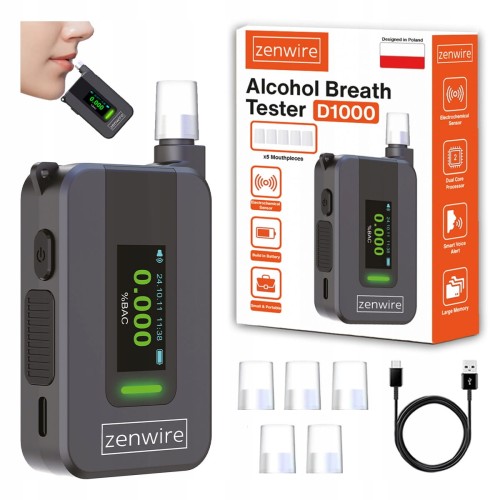
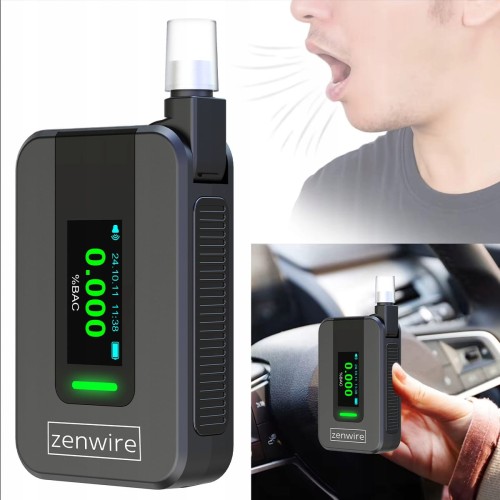
Profesionalni policijski elektrokemijski AI alkotest uređaj bez usnika, 6 usnika u kompletu, Zenwire D1000
Promocijska cijena 40,91 €Najniža cijena: 43,48 €-6% -
Prilika Bestseller
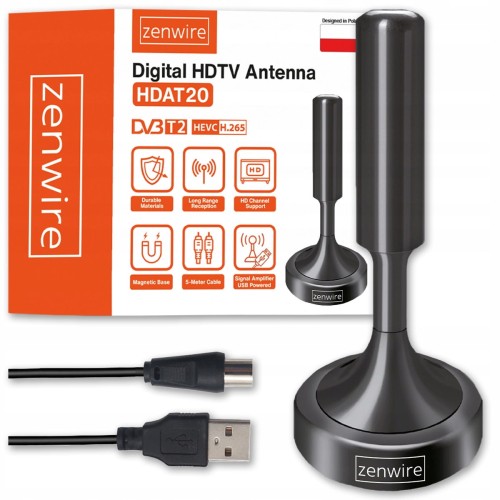
Snažna unutarnja antena za zemaljsku televiziju DVB-T2 HEVC H.265, 5 m, Zenwire HDAT20
Promocijska cijena 10,73 €Najniža cijena: 12,79 €-16% -
Cijena 13,30 €
-
Prilika Bestseller Novo
Full HD inspekcijska kamera i endoskop za cijevi i motor, IPS, USB-C, 5 m, Zenwire T44
Promocijska cijena 35,80 €Najniža cijena: 38,10 €-6% -
Prilika Bestseller
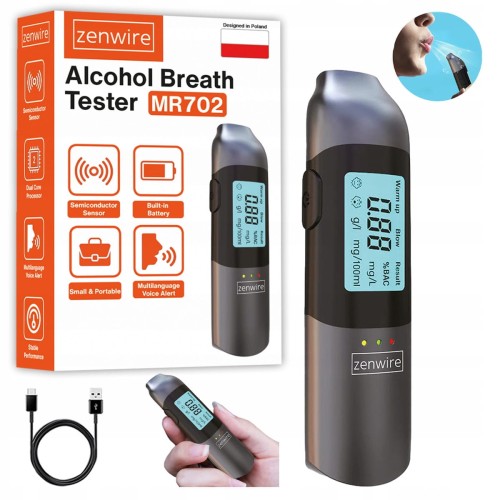
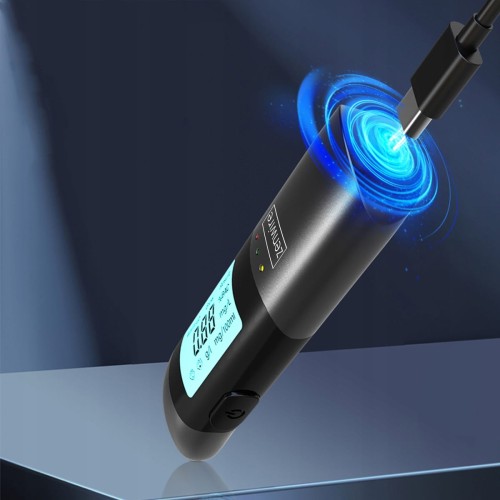
Profesionalni policijski alkotest uređaj bez usnika, punjiva baterija i USB-C, Zenwire MR702
Promocijska cijena 14,06 €Najniža cijena: 16,62 €-15% -
Bestseller
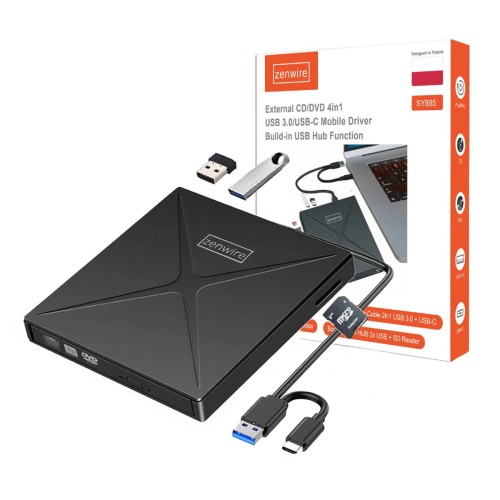
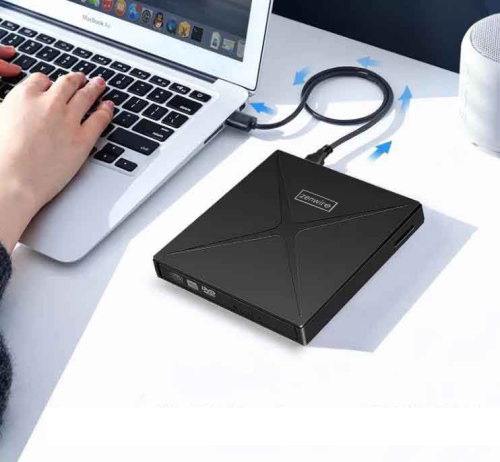
Prijenosni vanjski DVD-CD RW pogon i USB-C/USB 3.0 hub 4 u 1, čitač SD kartica, Zenwire SY885
Cijena 24,29 € -
Cijena 12,79 €
-
Prilika Bestseller
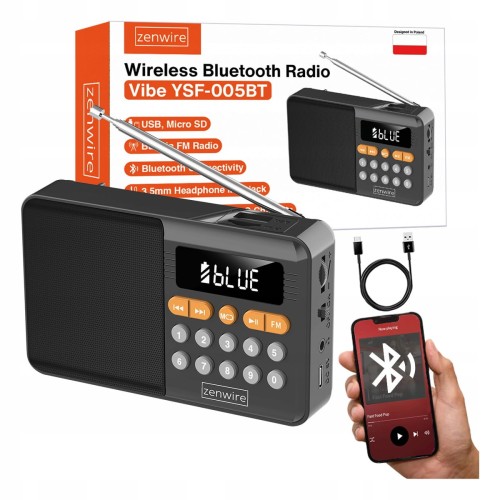
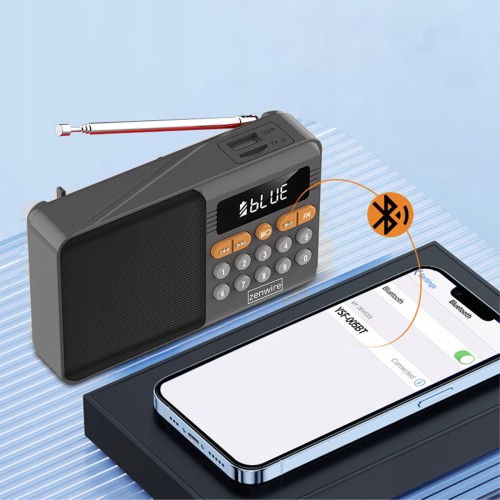
Mini prijenosni FM Bluetooth radio na baterije i bežični zvučnik za kuhinju, Zenwire YSF-005BT
Promocijska cijena 10,22 €Najniža cijena: 12,79 €-20% -
Cijena 12,79 €
-
Cijena 13,55 €
-
Cijena 21,48 €
-
Cijena 51,15 €
-
Prilika Bestseller
Automobilski uređaj za pokretanje vozila, jump starter i powerbank, 6400 mAh, Zenwire CY16
Promocijska cijena 43,48 €Najniža cijena: 48,59 €-11%